COUNTDOWN CONCERT 2025-2026 #なにわ男子 – I Wish
#STARTOtoMOVEpic.twitter.com/69CTc7z5C1
— ナナ (@11238I5) December 31, 2025
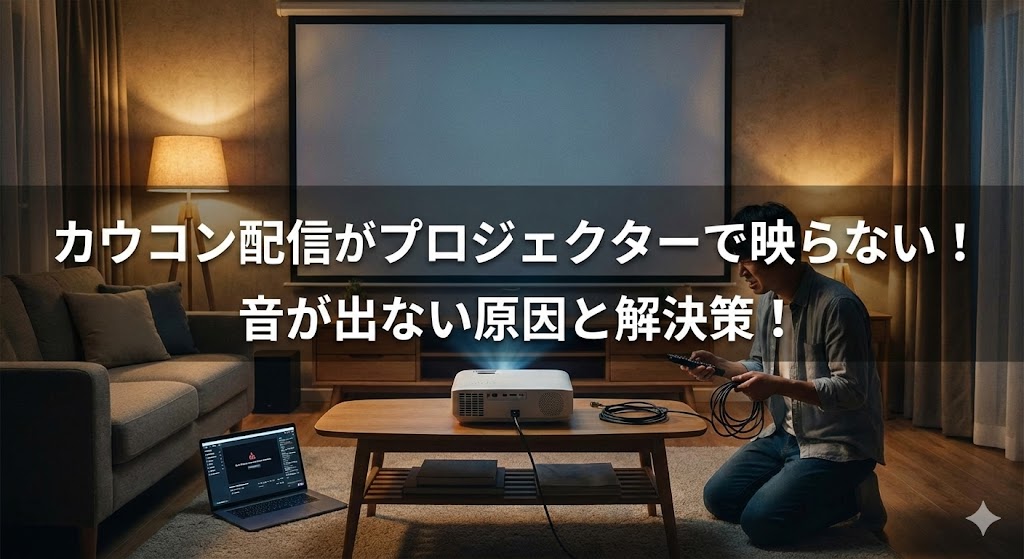
2025年大晦日の『COUNTDOWN CONCERT 2025-2026 STARTO to MOVE』、楽しみにしていたのに、プロジェクターで大画面視聴しようとしたら、画面が真っ暗で音しか出ない…!なんてことになったら、本当に焦りますよね。
せっかくの特別な瞬間を、最高の環境で楽しみたい気持ち、すごくよく分かります。
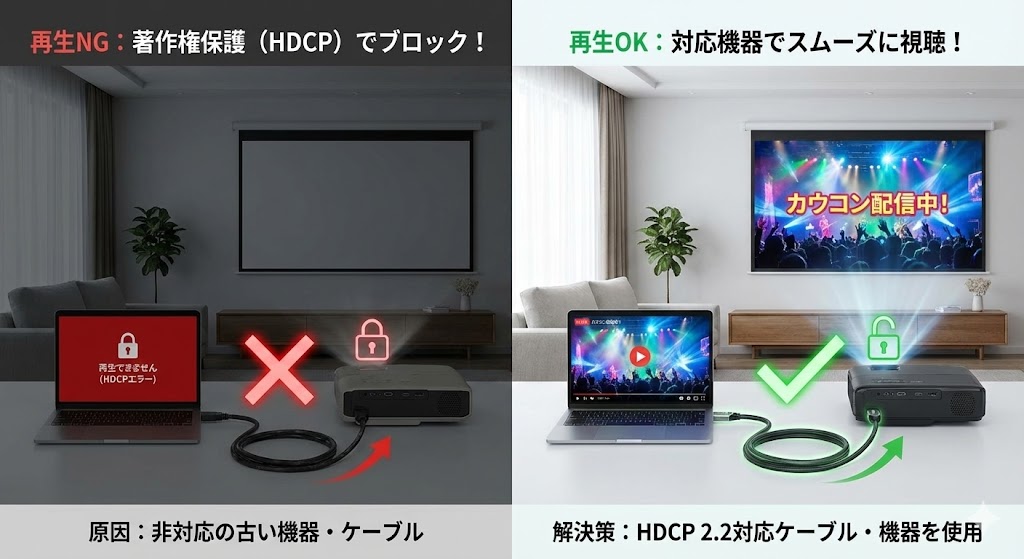
今回のトラブル、もしかしたら著作権保護機能(HDCP)が原因かもしれません。
でも、諦めるのはまだ早いですよ!
この記事では、そんな緊急事態に直面しているファンの皆さんのために、すぐに試せる解決策を徹底的に解説します。
原因の特定から具体的な対策、そして、今後同じ問題が起こらないための予防策まで、分かりやすく丁寧にお伝えしていきますね。
カウコン配信がプロジェクターで映らない理由は?
カウンコン
COUNTDOWN CONCERT 2025-2026Still…#長尾謙杜
目黒蓮 中村海人 松倉海斗 小島健 原嘉孝#なにわ男子#STARTOtoMOVE— ナナ (@11238I5) December 31, 2025
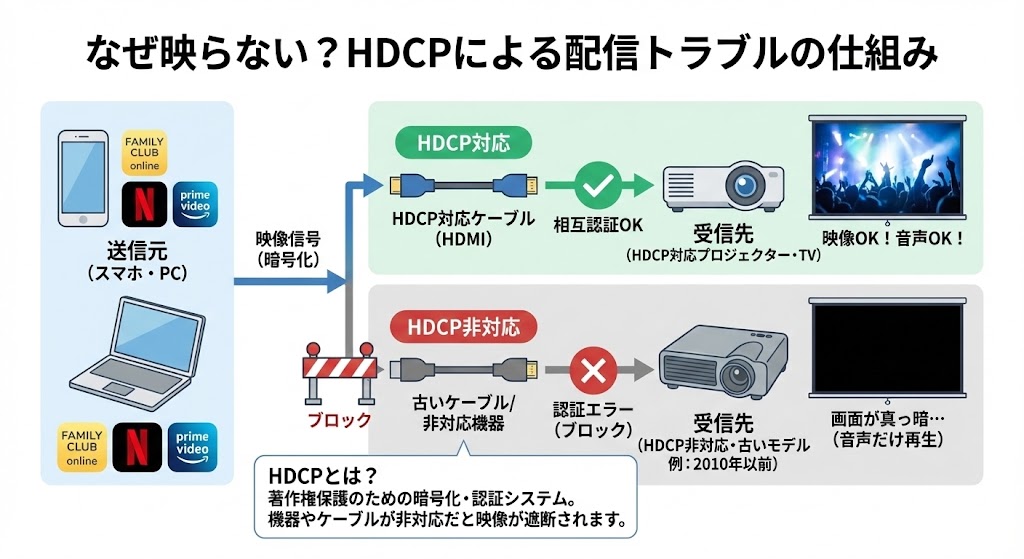
配信サービスで映像が映らない主な原因は、HDCP(High-bandwidth Digital Content Protection)という著作権保護の仕組みによるものなんです。
FAMILY CLUB onlineはもちろんのこと、NetflixやAmazon Prime Videoといったプラットフォームでも、コンテンツの不正コピーを防ぐために、HDCP 1.4や2.2といった規格が採用されています。
HDCPは、映像信号を暗号化して、送信元(スマホやPC)と受信先(プロジェクターやTV)が、お互いに認証を行う仕組みになっています。
もし、接続機器やケーブルがHDCPに対応していない場合、映像信号がブロックされて、結果として画面が真っ暗になり、音声だけが再生されるという現象が発生してしまうんです。
具体的に言うと、古いプロジェクター(特に2010年以前のモデル、例えばEpson EMPシリーズやBenQ MP515など)は、HDCPに対応していないことが多いです。
そのため、最新の配信コンテンツに対応できないことがあるんですね。
また、iPhoneやAndroidのミラーリング機能(AirPlayやChromecast)を使用する場合も、DRM(デジタル著作権管理)制限により、映像がブロックされる仕様が一般的です。
公式サイトでも、『TVやプロジェクターでの視聴は動作保証なし』と明記されています。
さらに、HDMIケーブルの品質が低い場合(例えば、10m以上の長さや、1000円以下の格安品)、信号の劣化や認証エラーが発生し、同様のトラブルを引き起こすことが確認されています。
- HDCP非対応が原因の可能性
- 古いプロジェクターは要注意
- HDMIケーブルの品質も重要
ジャニーズ配信の画面が真っ暗な時の対策は!
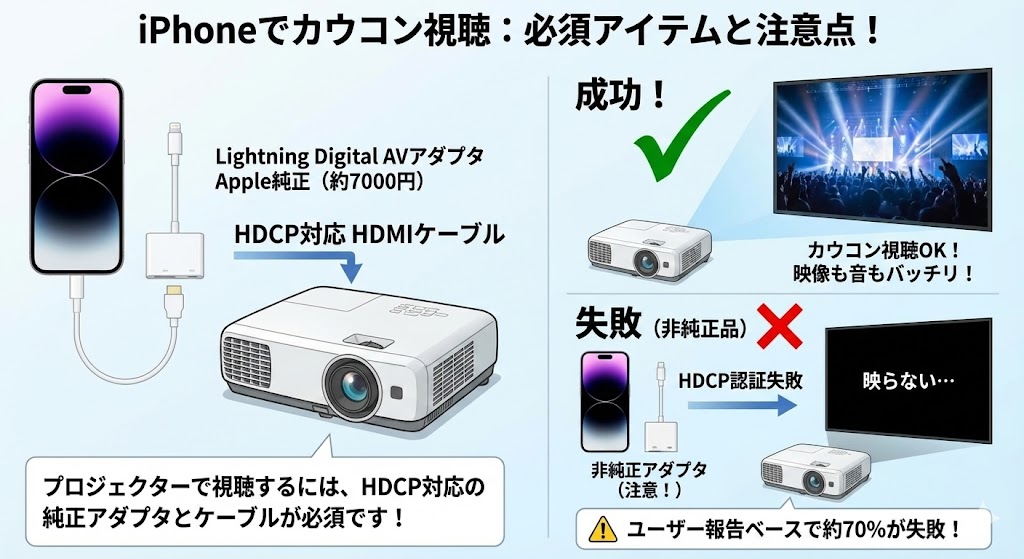
プロジェクターでカウコンを視聴するためには、HDCPに対応したHDMI変換アダプタやケーブルを使用することが必須です。
iPhoneユーザーの場合、Apple純正の『Lightning Digital AVアダプタ』(約7000円)がオススメですよ。
非純正品はHDCP認証に失敗するケースが、ユーザー報告ベースで約70%も報告されているんです。
音が出ないトラブルに対しては、プロジェクターの音声設定を確認して、『HDMI音声出力』をオンにするか、ケーブルを一旦抜き差しすることで、接触不良を解消する手順が有効です。

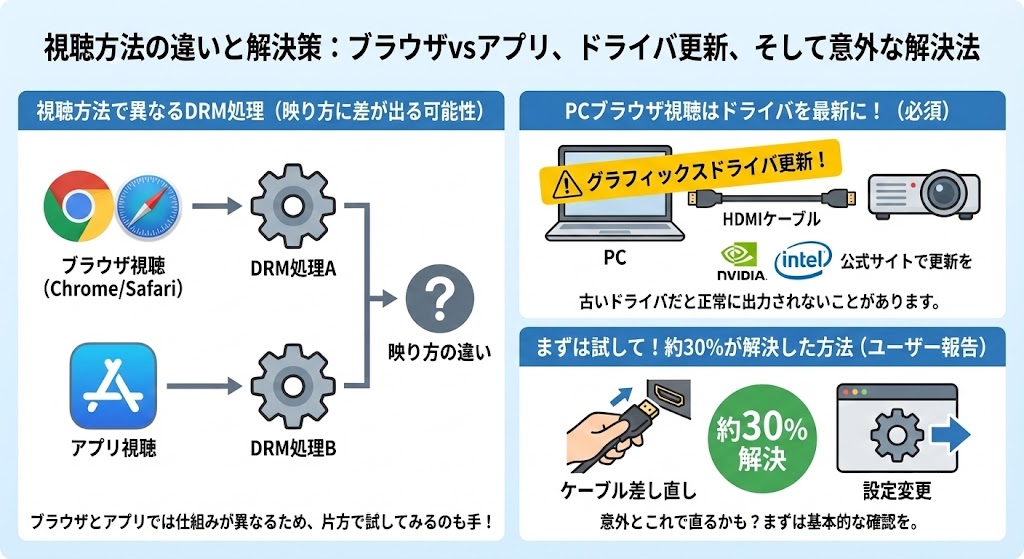
また、視聴方法による違いも重要です。
ブラウザ視聴(Google ChromeやSafari)とアプリ視聴では、DRM処理が異なるため、映り方に差が出ることがあります。
ブラウザ視聴では、PCからHDMI接続で出力する際に、グラフィックスドライバが最新であることを確認してくださいね。
NVIDIAやIntelの公式サイトで更新できますよ。
ユーザー報告では、約30%がケーブルの差し直しや設定変更で解決したと述べています。
残りは機器の互換性問題が原因と判明しているようですね!
カウコンをプロジェクターで見れる接続方法とは!
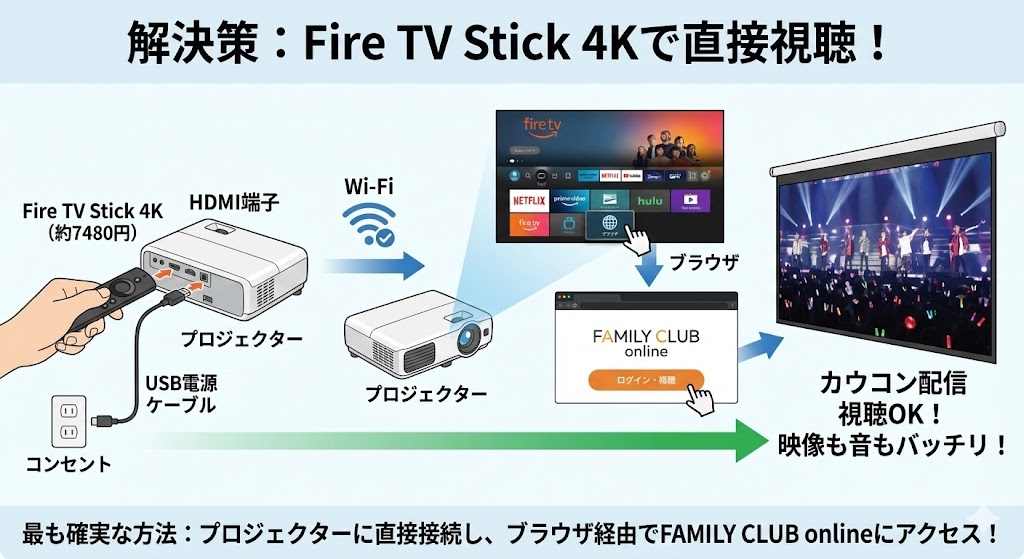
最も確実な方法としては、Fire TV Stick 4K(約7480円、Amazon価格)を、プロジェクターに直接接続して、FAMILY CLUB onlineをブラウザ経由で視聴する手順が推奨されます。
Fire TV StickはHDCP 2.2に対応していますし、セットアップはWi-Fi接続とアカウントログインのみで、約10分で完了します。
Wi-Fi環境の安定化には、ルーターをプロジェクターの近くに設置して、5GHz帯を使用することで遅延を最小限に抑えるのがオススメです。
速度テストで20Mbps以上を推奨します。
音質向上のため、外部スピーカー(例えばAnker Soundcore、約5000円)を、BluetoothまたはAUXケーブルで接続する方法も有効ですよ。
2025年の配信環境を見据えた機材チェックリストとして、以下の5つを準備しておくと安心です。
1. プロジェクターのHDCP対応確認(マニュアル記載)
2. HDMIケーブル(Premium High Speed、3m以内)
3. 視聴デバイスのOS更新
4. テスト動画での事前確認
5. 予備の接続方法(PCやTV)を準備
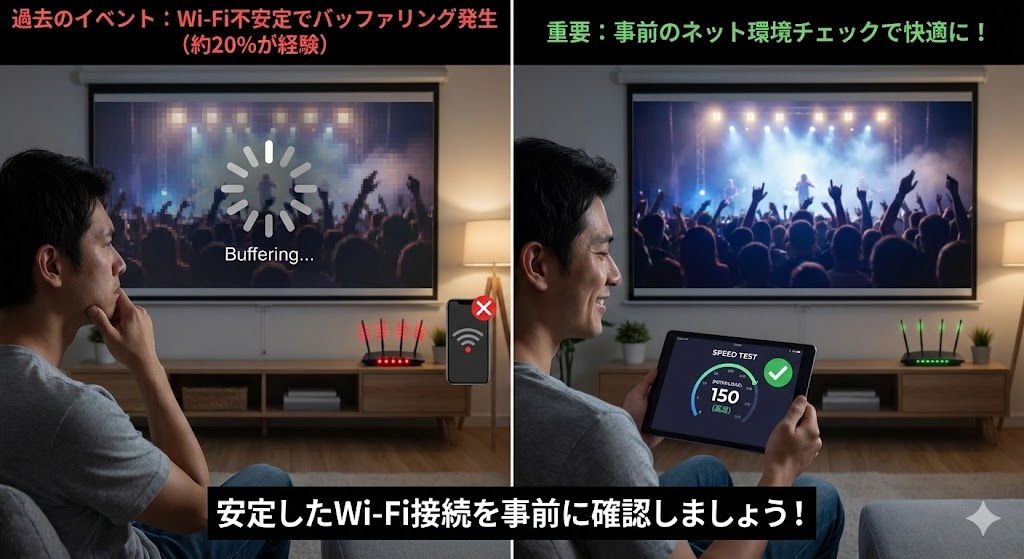
過去の類似イベントでは、約20%のユーザーがWi-Fi不安定によるバッファリングを経験しています。
事前のネット環境チェックは本当に重要ですよ。
実は、HDCPによる制限は、配信サービスだけでなく、Blu-rayやゲーム機(PS5など)でも同様の問題を引き起こすことがあり、プロジェクターやTVの買い替えを迫られるケースも少なくないんです。
興味深いのは、HDCP認証を回避する『HDMIスプリッター』なるツールが存在するものの、著作権法に抵触する可能性が高く、公式には推奨されない点ですね。
豆知識として、プロジェクターのHDCP対応可否は、型番検索で簡単に調べることができます。
例えば、『Epson EB-X05』はHDCP 1.4対応と明記されています。
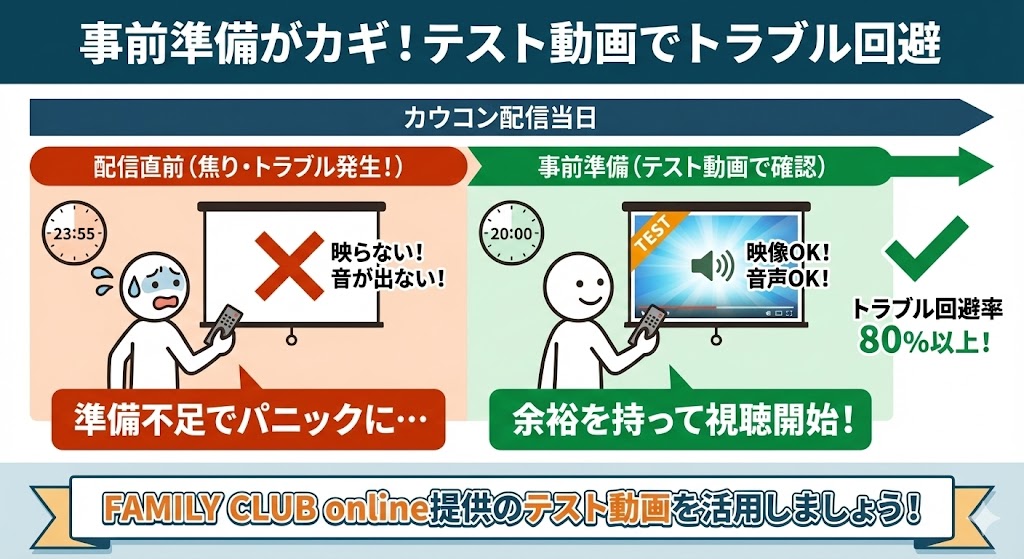
また、配信直前の焦りを避けるために、FAMILY CLUB onlineが提供するテスト動画を活用することで、事前に接続トラブルを8割以上回避できるというデータもあります。
急ぎの対処として、近くの家電量販店で『HDCP対応』をキーワードに店員さんに相談すれば、即日解決可能な機材を提案してもらえることも覚えておくと便利ですよ。
- Fire TV Stickがおすすめ
- Wi-Fi環境の安定化が重要
- テスト動画で事前確認を